Plex - Le streaming vidéo
Plex est un service de streaming vidéo auto-hébergé. Comme tous les autres services connus il est possible de regarder sur n'importe quelle plateforme, smartphone, tablettes, ordinateurs et navigateurs. Il est également possible de télécharger du contenu pour le regarder hors connexion.
Pour commencer
Se créer un compte
Se créer un compte et utiliser Plex est entièrement gratuit. Pour cela il suffit de se rendre sur cette adresse et de suivre les étapes pour créer un compte et pouvoir commencer à utiliser Plex : https://www.plex.tv
Accéder à une bibliothèque partagée
Pour accéder à une bibliothèque partagée par un autre utilisateur, Plex repose sur le principe "d'amis". En effet pour lire des films que vous n'avez pas, il faudra être amis avec quelqu'un qui partage une bibliothèque Plex et qui vous en a donné l'accès.
Ensuite vous pourrez accéder à tous les médias qui seront partagés avec vous.
Lire des vidéos à "distance"
Plex ajuste par défaut la qualité vidéo à 720p pour chaque client, ce qui est idéal car cela fonctionne sur la plupart des appareils sans problème. Cependant, prendre une vidéo HD 1080p et la réduire à 720p implique un processus appelé transcodage.
Qu'est-ce que le transcodage ?
C'est le "secret" de Plex. Le transcodage adapte les données vidéo afin qu'elles soient compréhensibles et affichables par votre appareil, et cela s'applique aussi bien aux formats vidéo qu'audio.
Pourquoi le transcodage n'est-il pas idéal ?
Le transcodage peut affecter la qualité de l'image et impose une charge supplémentaire au serveur. Le serveur doit réduire les données avant de les envoyer au client. Imaginez si le serveur pouvait simplement envoyer les données sans les modifier !
Quels en sont les avantages de la lecture directe ?
- Temps de chargement plus rapides : Le vidéo commence plus rapidement, car le serveur n'a pas besoin de transformer les données.
- Défilement rapide : Avancer ou revenir en arrière dans la vidéo est plus rapide.
- Moins de charge sur le serveur : Plus d'utilisateurs peuvent profiter du serveur sans que celui-ci ne travaille trop, tout en bénéficiant de la meilleure qualité d'image possible.
Comprendre les "paramètres optimaux"
Bien que ces paramètres soient qualifiés d'« optimaux », ils le sont dans le cas où la connexion entre le serveur et le client est "optimale", c'est à dire assez rapide.
Dans le cas où la vitesse de connexion n'est pas suffisante vous pourriez rencontrer des ralentissements dans la lecture de la vidéo.
Réglage par client
Apple TV
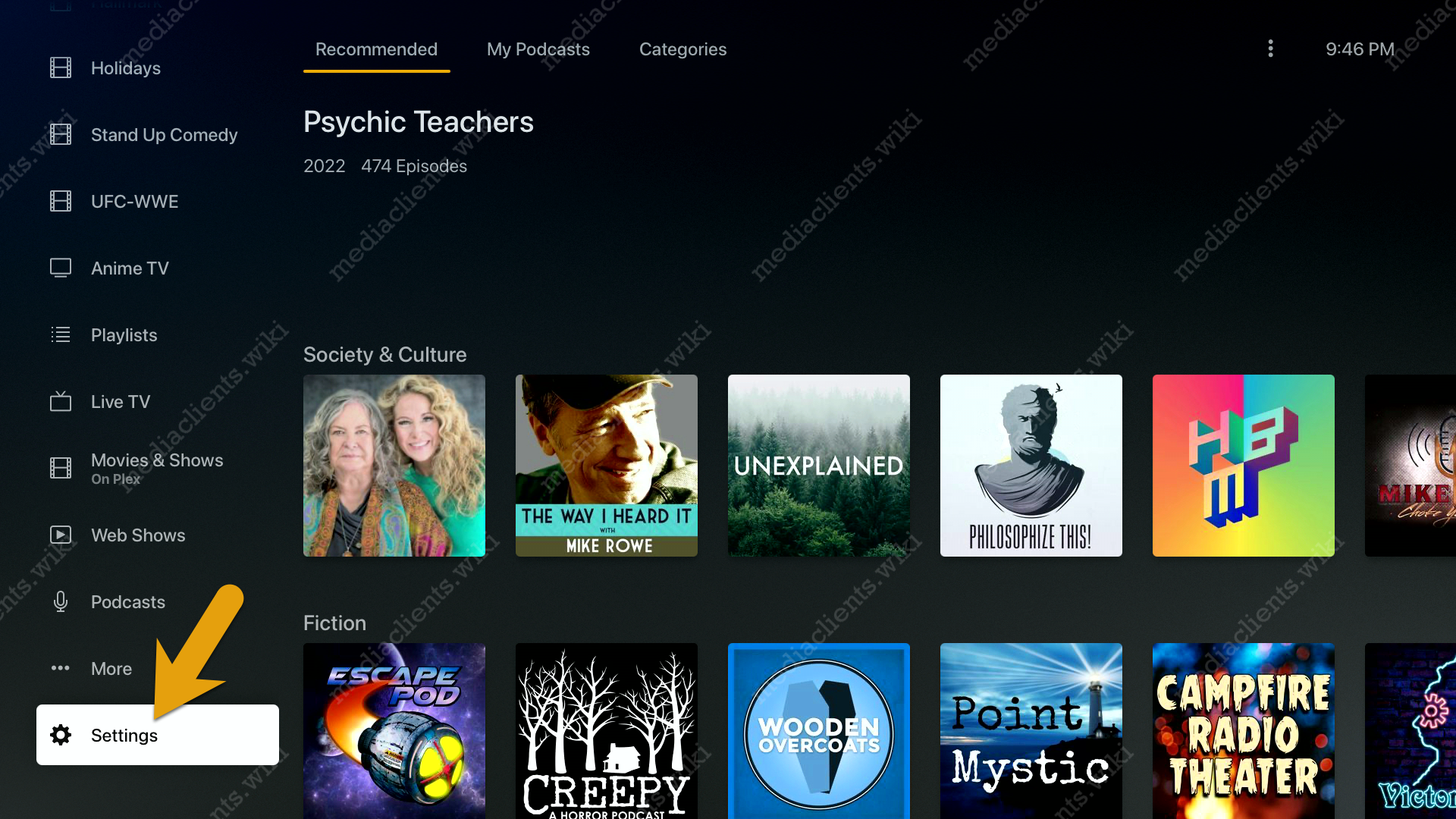
Pour changer les paramètres de qualité vidéo de Plex sur votre appareil AppleTV, il vous suffit de trouver l'option de menu « Paramètres » en bas de l'écran d'accueil de Plex.
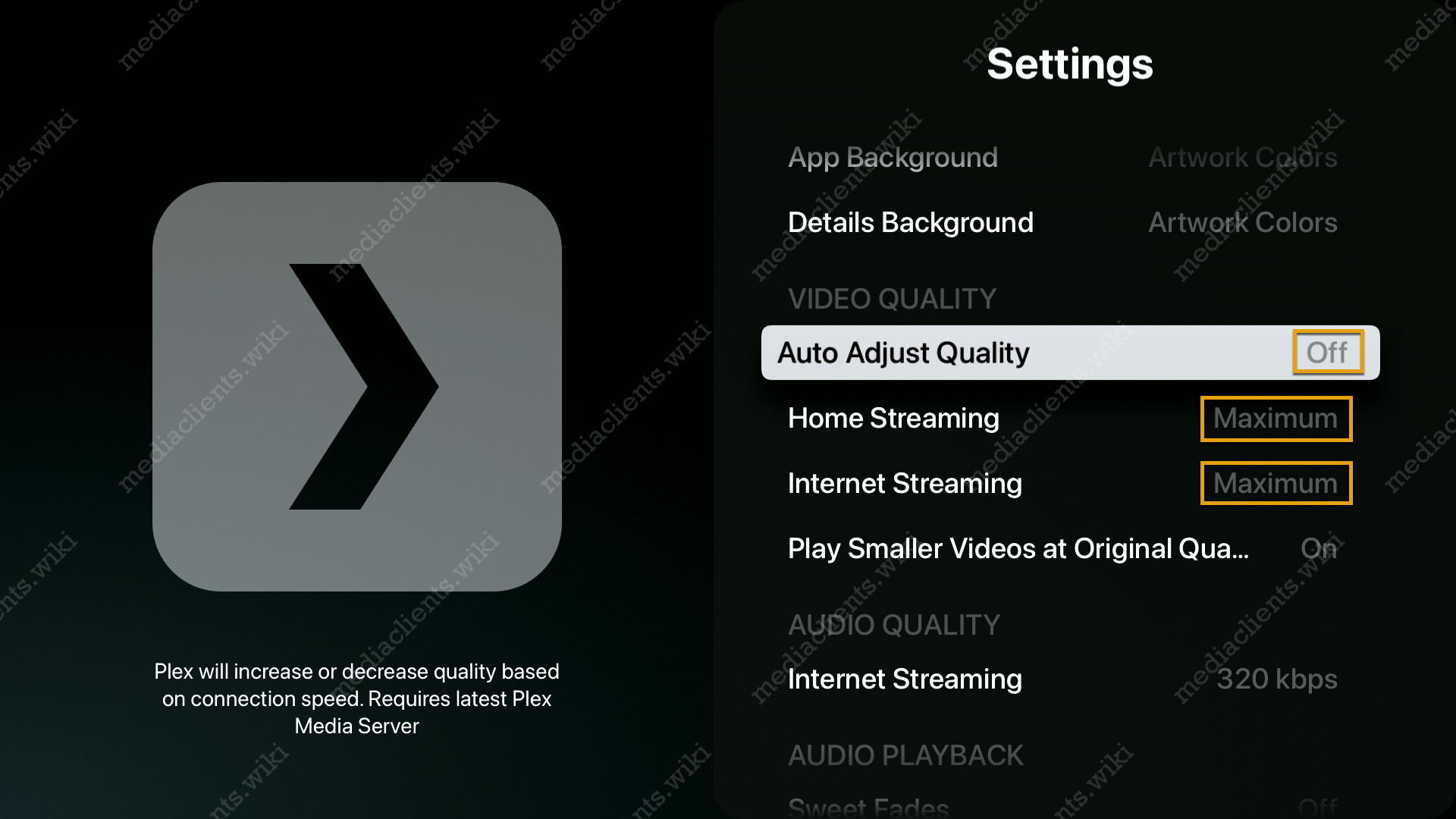
Paramètres > Qualité vidéo > Streaming Internet
- Ajustement automatique de la qualité > Désactivé
- Qualité locale > Maximum
- Qualité distante > Maximum
Android TV
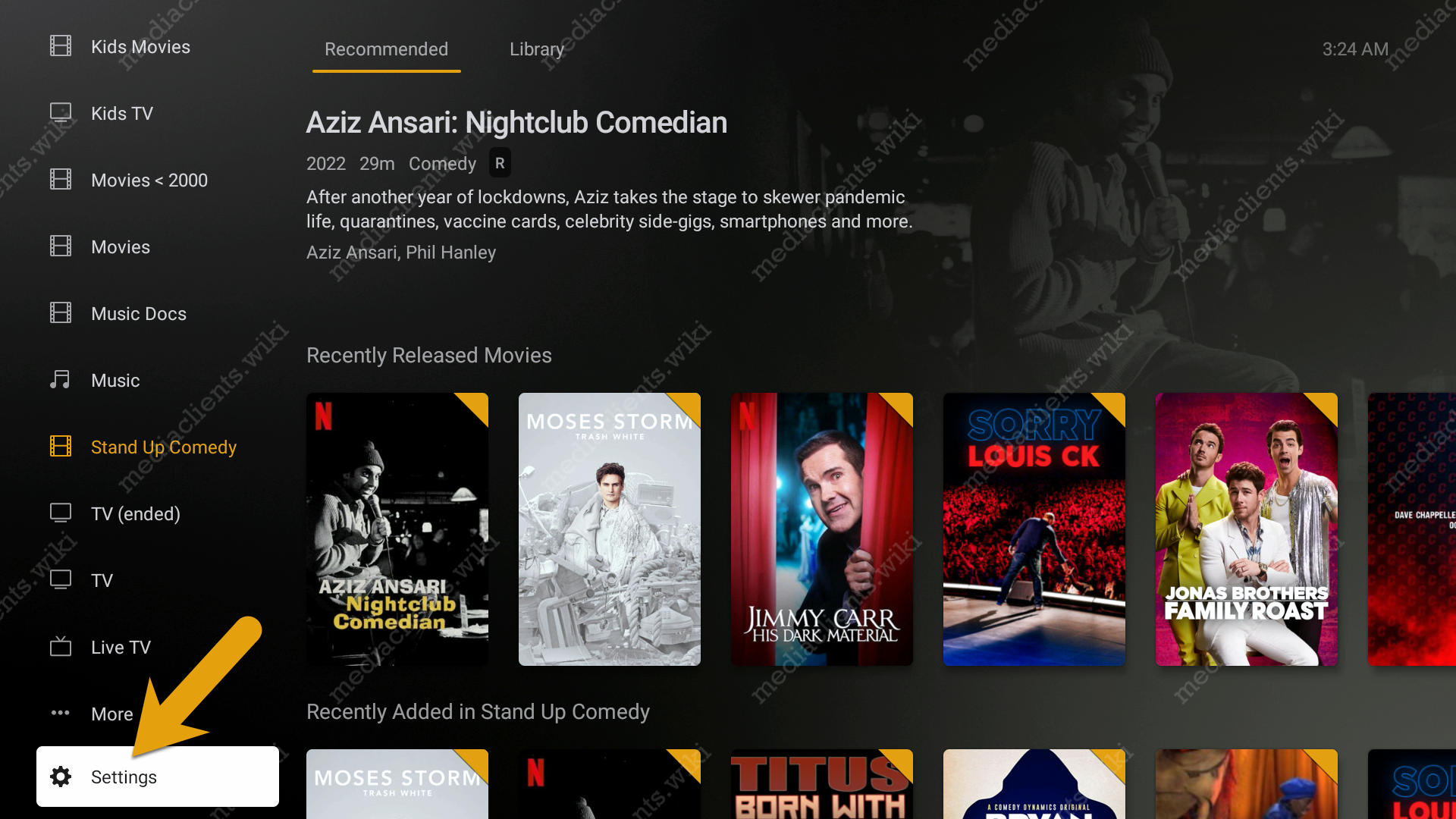
Pour changer les paramètres de qualité vidéo de Plex sur votre Nvidia Shield, Google Chromecast, Xiaomi Mibox ou tout téléviseur fonctionnant sous Google TV, il vous suffit de trouver l'option de menu « Paramètres » en bas de l'écran d'accueil de Plex.
Paramètres > Qualité vidéo >
Descendez jusqu'à la section Qualité vidéo et commencez par sélectionner l'option Suggestions de qualité, puis désactivez-la.
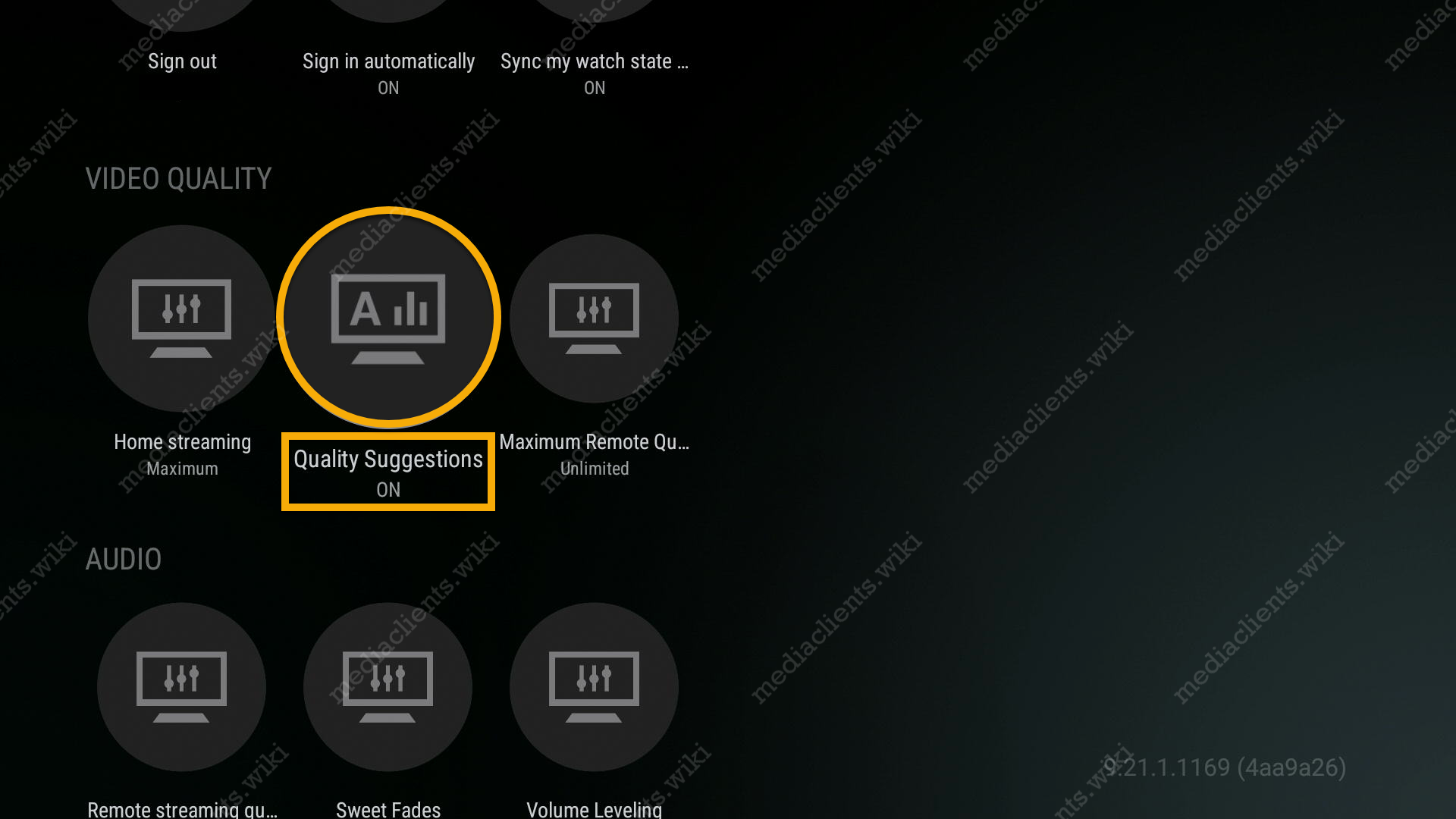
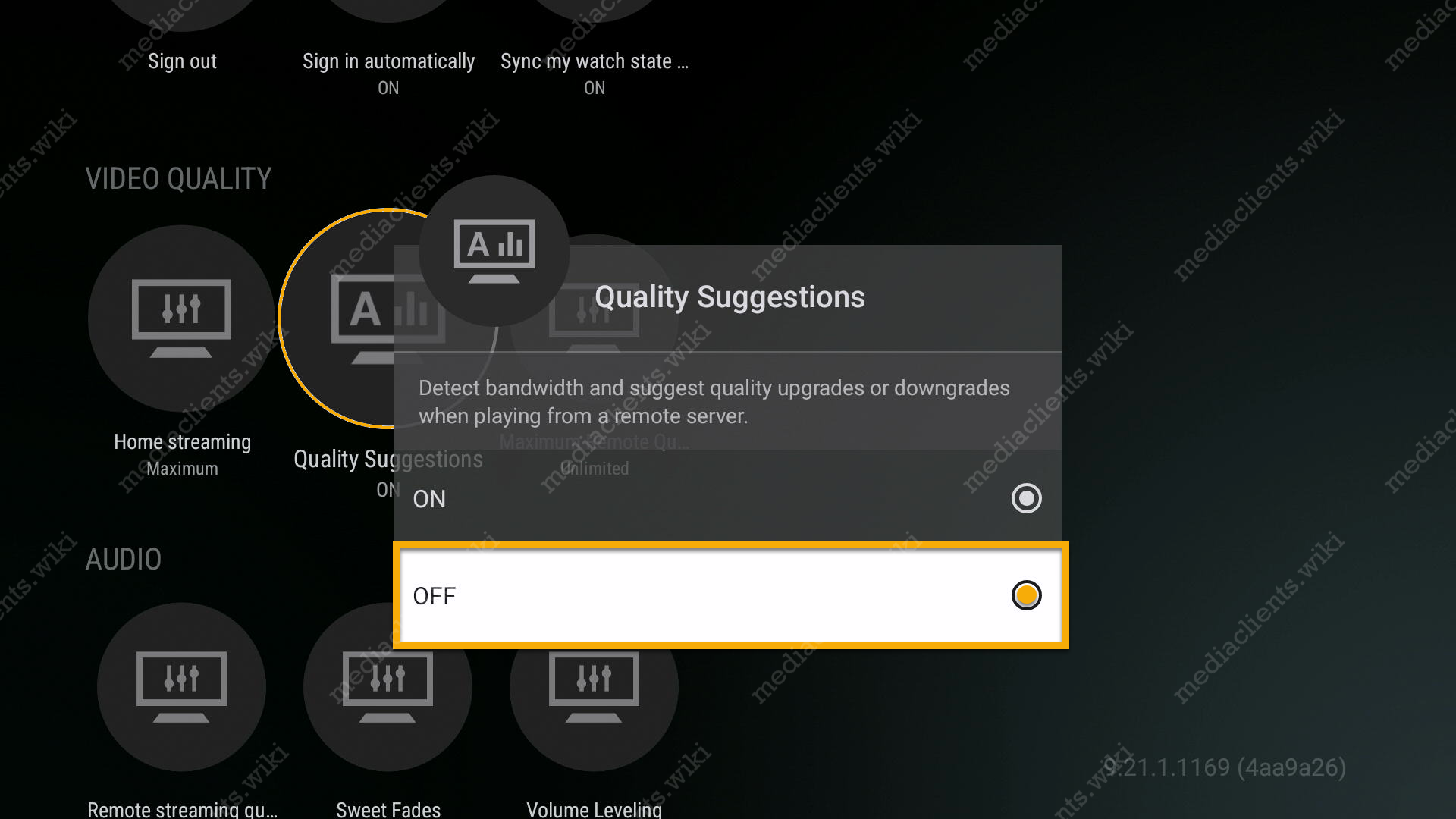
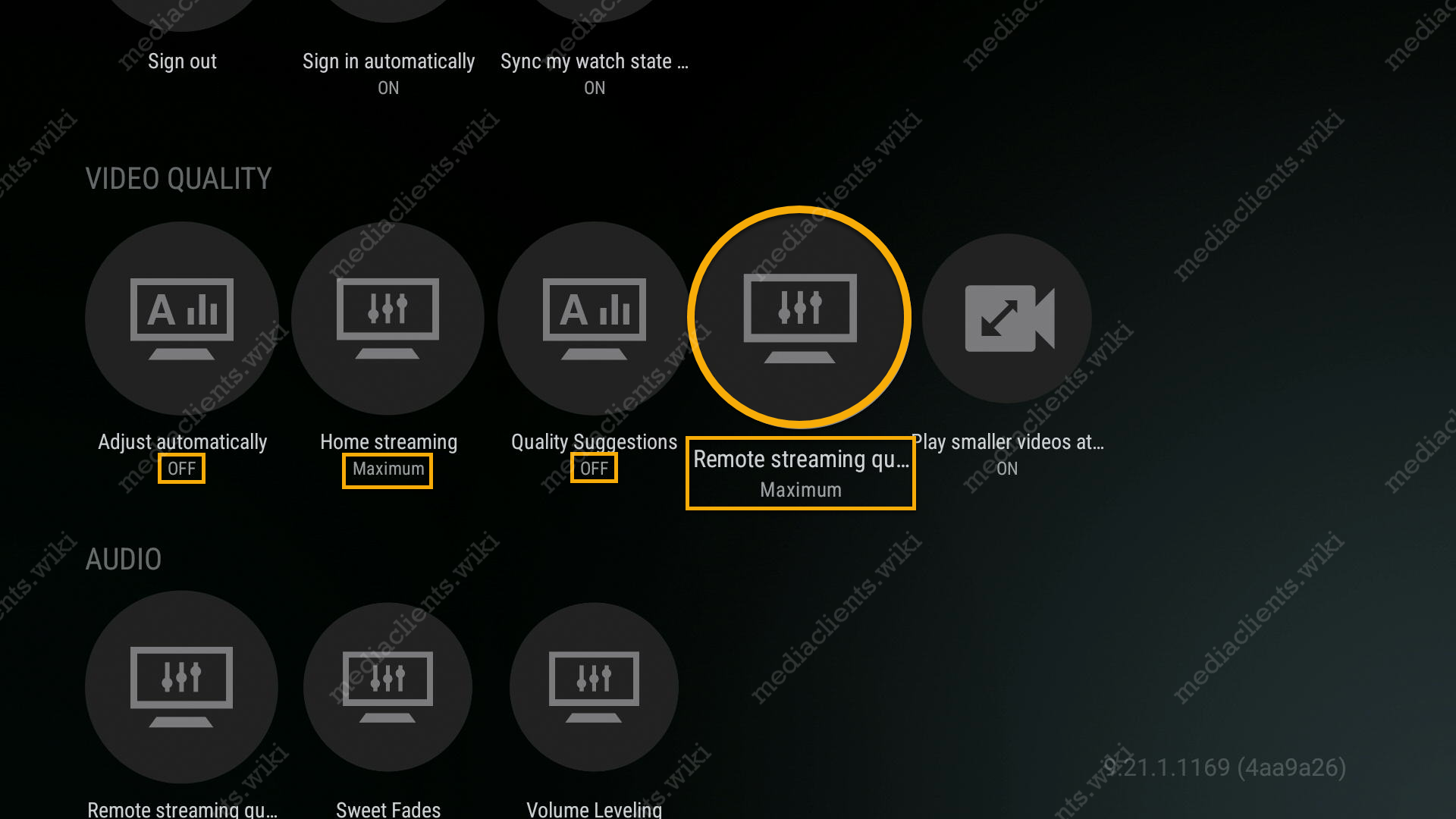
Voici à quoi devraient ressembler vos paramètres finaux :
- Ajustement automatique : Désactivé
- Streaming local : Maximum
- Suggestions de qualité : Désactivé
- Streaming distant : Maximum
Applications Windows et Mac
Pour modifier les paramètres de qualité vidéo dans l'application Plex :
- Ouvrez l'application Plex sur votre ordinateur.
- Accédez au menu des paramètres en cliquant sur l'icône en haut à droite.
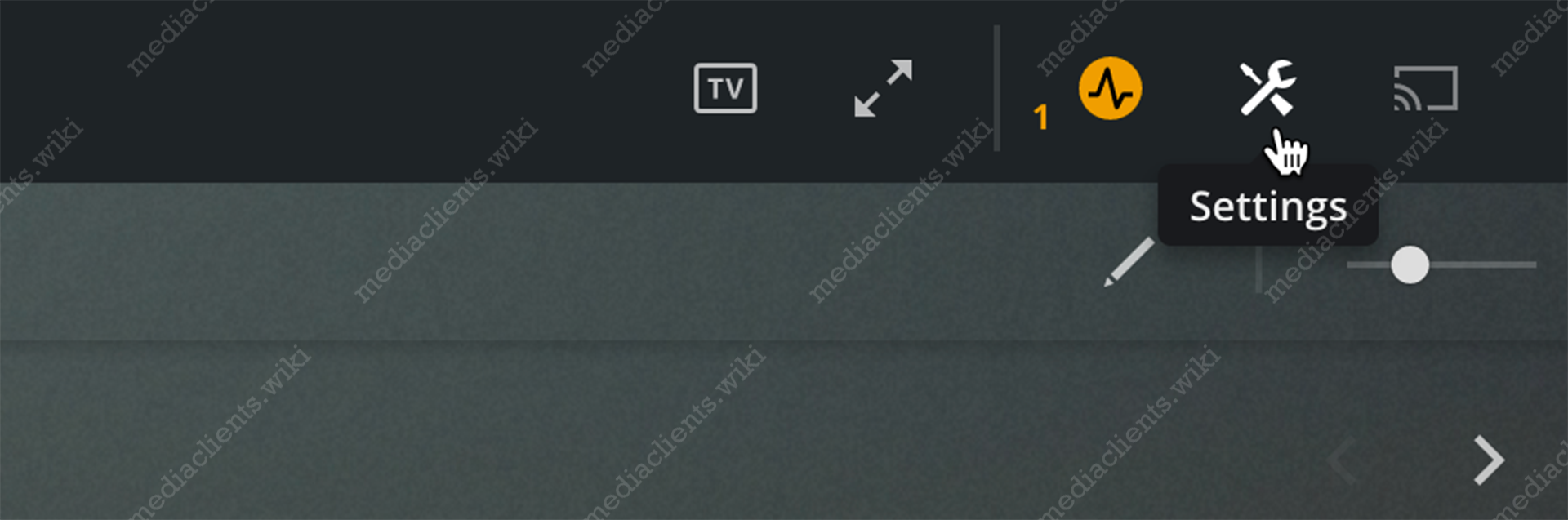
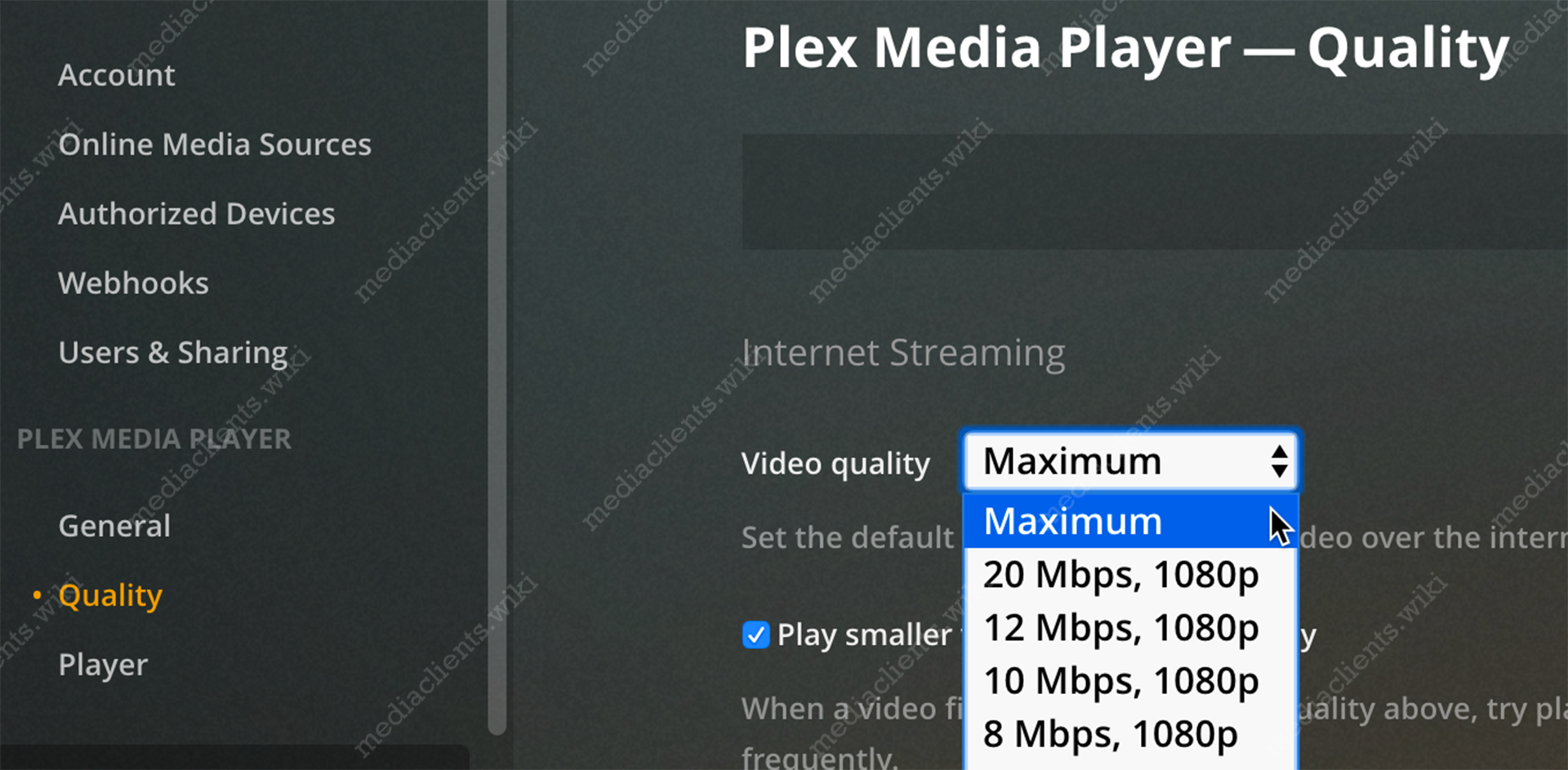
Paramètres > Qualité
- Pour Streaming local, cochez la case "paramètres optimaux".
- Pour Streaming distant, choisissez Maximum.